Публикация на сайте
Рабочие программы, КОС и учебные планы — в комплект документации специальности на сайте колледжа.
Подписанные рабочие программы, оценочные средства, учебные планы и другую методическую документацию Сигнатус сам выкладывает на сайт колледжа — в комплект документации специальности, в нужный год набора. Копировать файлы вручную не нужно.
Публиковать может отправитель пакета, которому администратор выдал право «Публикация на сайте». Если кнопки нет — обратитесь к администратору.
Опубликовать пакет
Когда пакет подписан (или подписан частично) и печатные формы готовы, на странице пакета появится кнопка Опубликовать на сайте.
-
Вверху выберите специальность, год набора и, для учебного плана, форму обучения — они подойдут ко всем документам. Год, которого ещё нет на сайте, можно просто ввести: он появится при публикации. Если на этот год у специальности на сайте несколько комплектов — например, отдельный для групп «Профессионалитета», — отметьте нужные в поле Комплекты на сайте. Если документы общие для нескольких групп (например, одни и те же оценочные средства), отметьте все их комплекты: документ появится в каждом. Без отметки такие документы не опубликуются. Если комплект на год один, ничего отмечать не нужно.
Документ на сайте один, даже если показан в нескольких комплектах. Если опубликовать его снова и отметить другие комплекты, из неотмеченных он пропадёт. Поэтому, публикуя документ повторно, отмечайте все комплекты, где он должен остаться. Новый комплект (например, для новой группы «Профессионалитета») заводят на сайте, в панели управления, — после этого он появится в списке в течение часа.
-
Если документы идут в один раздел («Рабочие программы», «Оценочные средства», «Учебный план»…), выберите его вверху в поле Раздел — он подойдёт всем документам, у которых в строке стоит «Как выше». Аннотации к рабочим программам публикуются в свой раздел «Аннотации к рабочим программам», а не в «Рабочие программы».
-
У каждого документа проверьте название — так документ будет подписан на сайте. По умолчанию название — имя файла. Раздел, выбранный в строке документа, важнее общего.
-
Если документ относится к другой специальности, году или комплекту, раскройте у него Другая специальность, год, комплект или форма.
-
Если это новая редакция уже опубликованного документа, выберите его в поле Заменяет — прежняя редакция пропадёт с сайта.
-
Готовые документы уже отмечены — снимите флажок у тех, которые публиковать не нужно, и нажмите Опубликовать. Флажок Отметить все над списком отмечает или снимает все документы сразу.
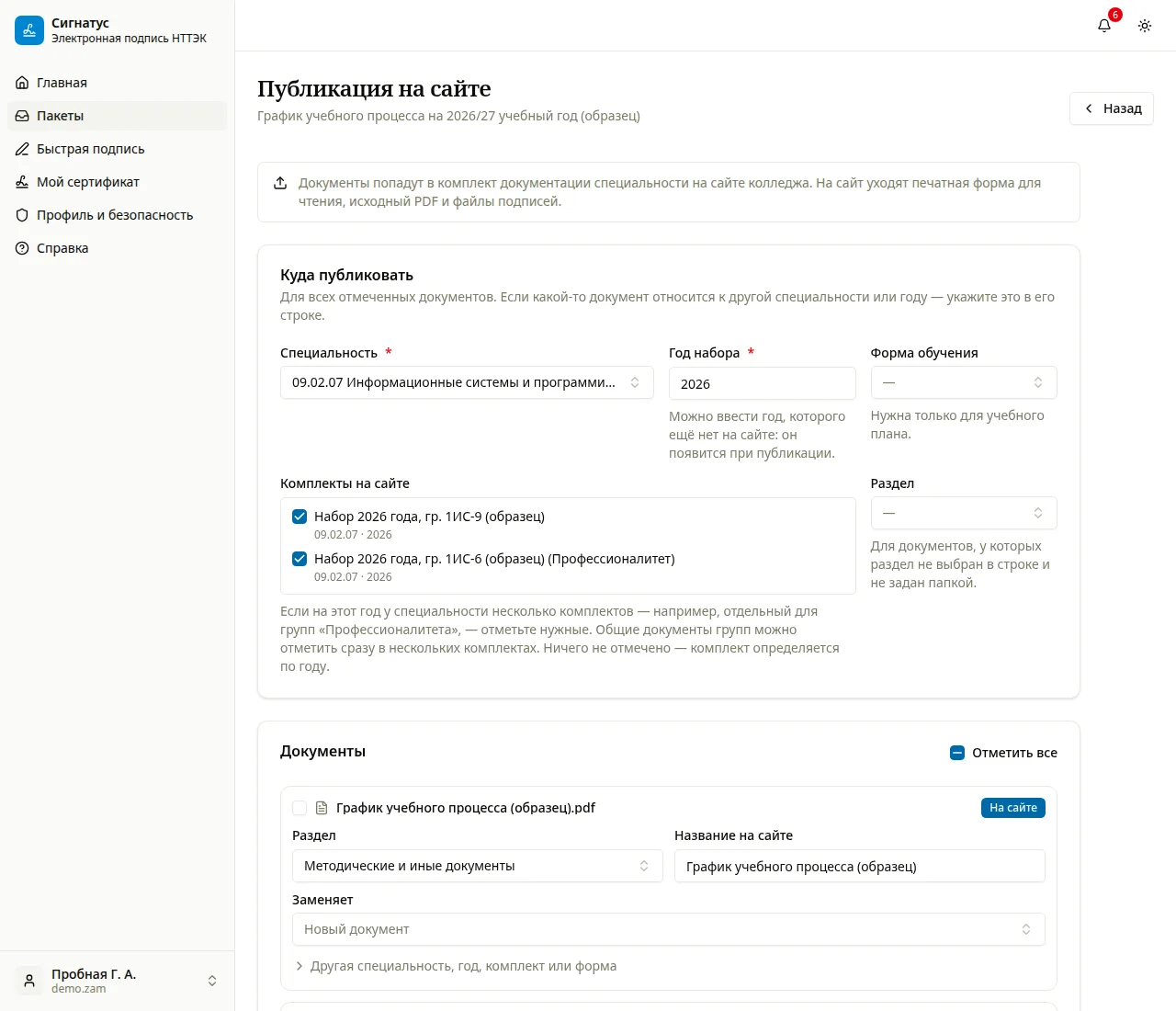
Отклонённые документы не публикуются. Документ, который уже на сайте, по умолчанию не отмечен: если отметить его снова, Сигнатус обновит его на сайте.
Раздел по умолчанию для папки. Если документы разных разделов разложены по папкам, задайте раздел папке: меню ⋮ у папки → Раздел сайта. Документы папки получат этот раздел в форме публикации. Папки раскладываются только в черновике; для уже отправленного пакета без папок используйте общий Раздел вверху формы.
Состояние публикации
Документы отправляются на сайт по одному, в фоне. У каждого документа на странице пакета видно состояние:
- Публикуется… — документ в очереди. Если сайт не ответил, Сигнатус повторит отправку сам, несколько раз с паузой.
- На сайте — опубликован; в меню ⋮ — Открыть на сайте.
- Ошибка публикации — с причиной. Исправимые ошибки (например, специальности нет на сайте) исправьте и выберите Повторить публикацию в меню ⋮.
- Снят с сайта.
Когда отправка всех документов пакета закончится, придёт одно уведомление.
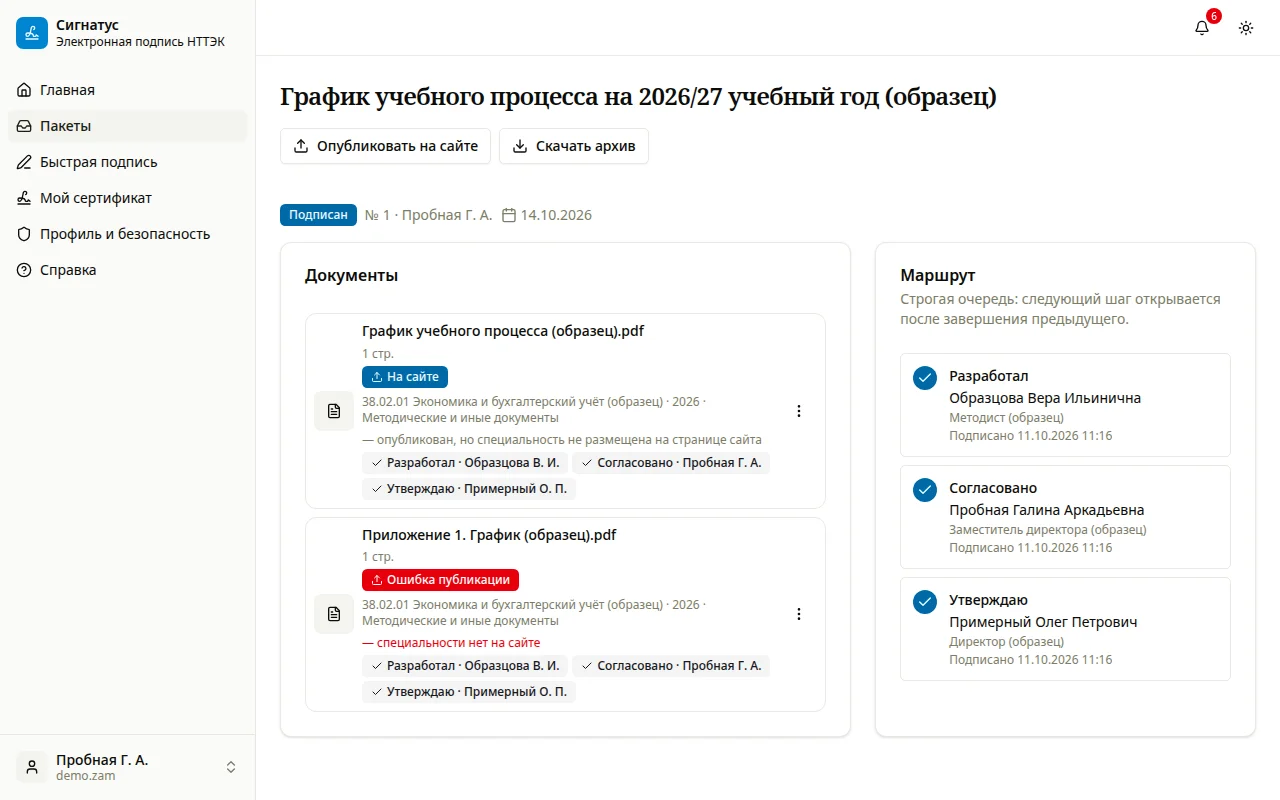
Снять с сайта
Меню ⋮ у документа → Снять с сайта. Документ пропадёт со страницы специальности, а подписи и файлы в Сигнатусе останутся.
На сайт уходят печатная форма (её видят посетители), исходный PDF и файлы подписей. По QR-коду на печатной форме и по ссылке «Проверить подпись» на сайте любой может проверить подпись. Отзыв сертификата подписанта не снимает документ с сайта — статус подписи покажет страница проверки.