Отправка пакета
Документы, маршрут подписантов и отправка на подписание.
Пакет — это один или несколько документов, которые подписываются по одному маршруту. Отправить пакет может любой сотрудник.
1. Создайте пакет
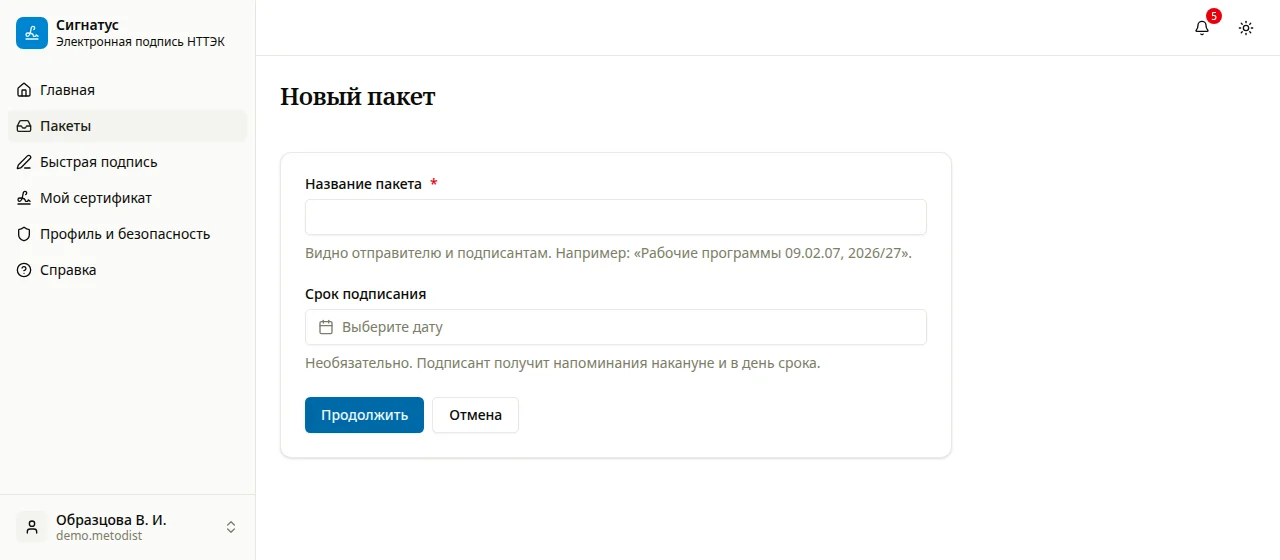
Пакеты → Новый пакет. Укажите название — его увидят подписанты — и, если нужно, срок подписания: подписант получит напоминания накануне и в день срока.
2. Загрузите документы
Подходят PDF, DOCX и RTF, до 10 МБ каждый (лимит задаёт администратор). В пакете — не больше 200 документов.
Выберите файлы кнопкой Загрузить или просто перетащите их мышью на карточку «Документы». У каждого файла видно, что с ним происходит: в очереди, загружается (с процентом), конвертируется, загружен или ошибка — тогда причина и кнопка Повторить на карточке файла.
- PDF — лучший вариант. Сохраните документ в PDF прямо из Word («Файл» → «Сохранить как» → PDF): так разметка точно совпадёт с оригиналом.
- DOCX и RTF Сигнатус переведёт в PDF сам. Это займёт несколько секунд на документ — у документа будет значок «Конвертируется в PDF…». Можно не ждать на странице: когда документы будут готовы, придёт уведомление.
- PDF с паролем на открытие не принимаются.
Папки
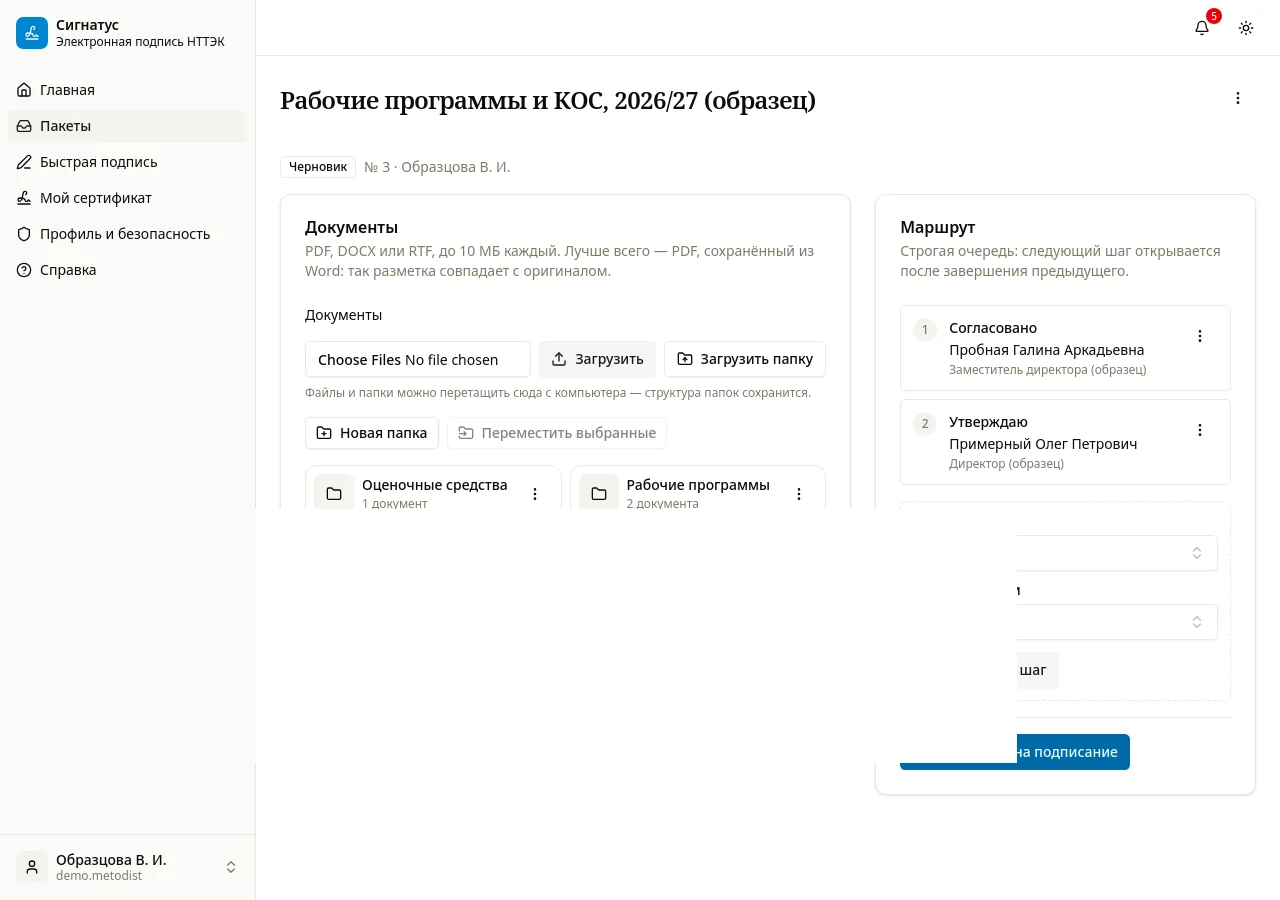
Если документов много — например, рабочие программы и оценочные средства для нескольких курсов, — разложите их по папкам. Подписанты увидят ту же структуру, и в архиве результата документы будут лежать по тем же папкам.
- Новая папка создаётся в открытой папке. Вложенность — до трёх уровней, например «Рабочие программы / 1 курс».
- Откройте папку — документы, загруженные в ней, сразу попадут туда. Вернуться назад можно по навигационной цепочке над списком.
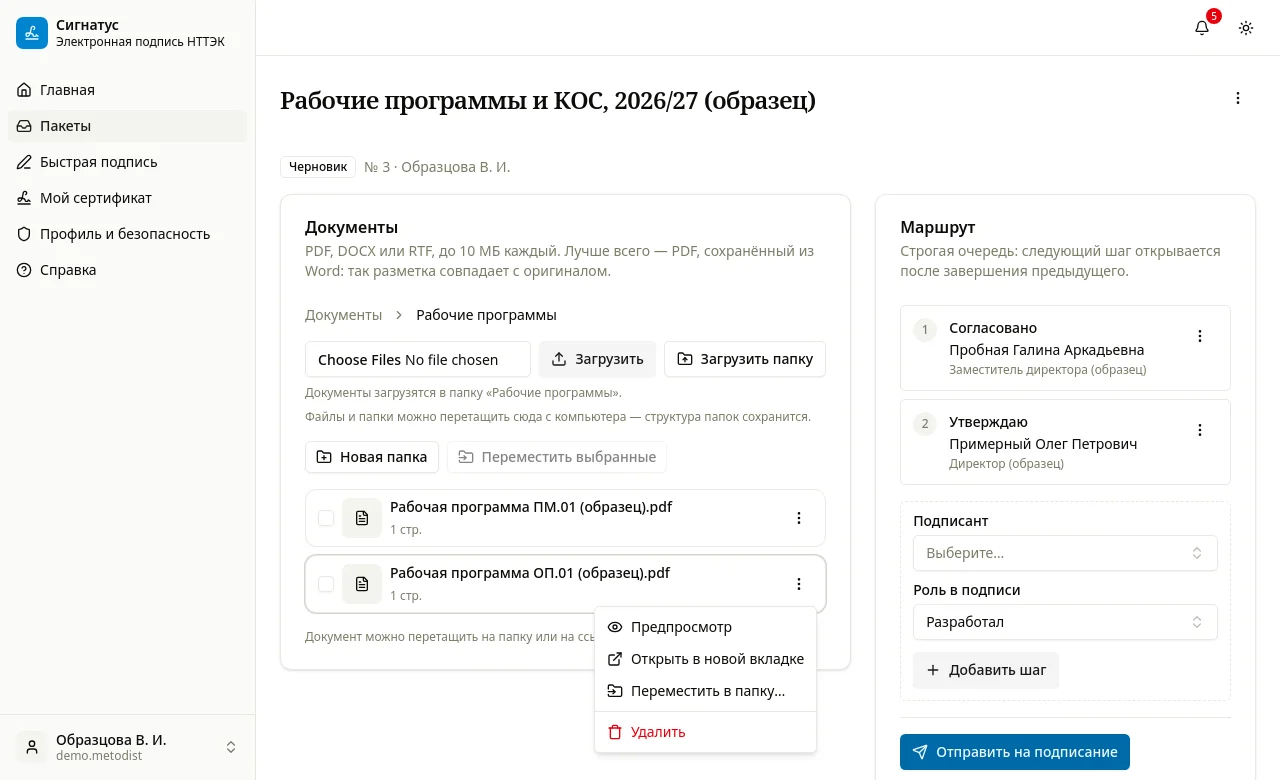
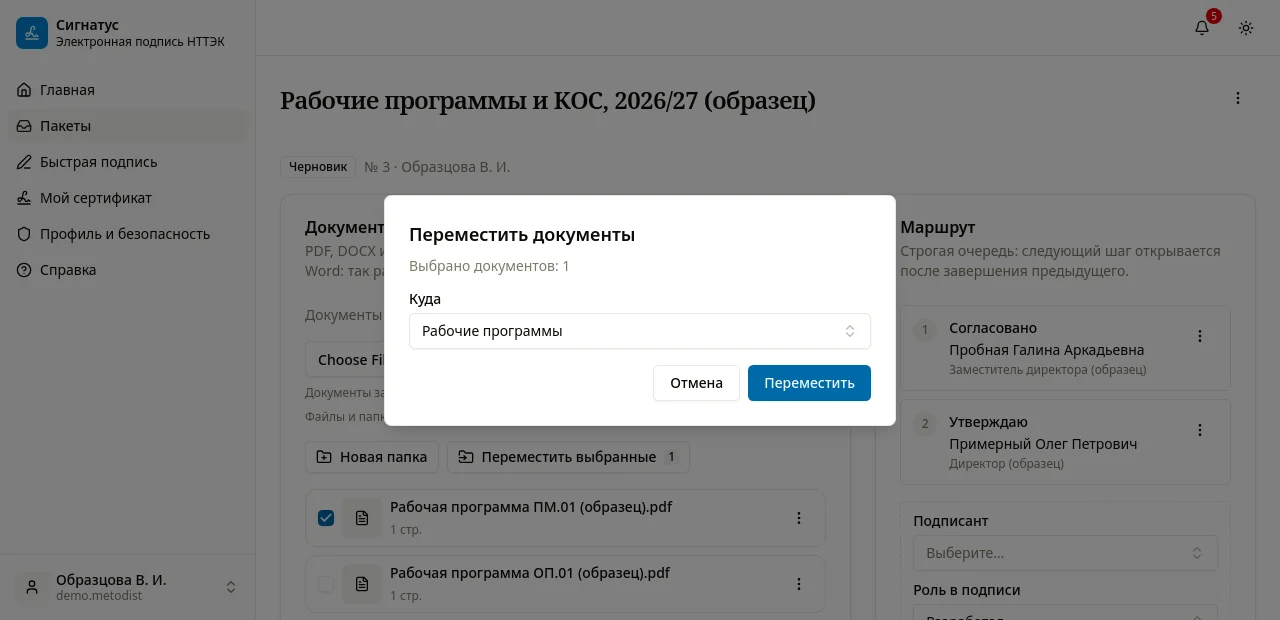
- Чтобы перенести документы, отметьте их флажками и нажмите Переместить выбранные или выберите Переместить в папку… в меню ⋮ у документа. Документ можно и просто перетащить мышью на папку или на звено навигационной цепочки.
- Переименовать, переместить или удалить папку — в меню ⋮ у папки. Папку с документами можно удалить только вместе с ними.
Загрузить папку целиком
Если документы уже разложены по папкам на компьютере, не нужно повторять структуру вручную. Перетащите папку на карточку «Документы» или нажмите Загрузить папку — Сигнатус создаст такие же папки (внутри открытой) и разложит по ним документы. Если отпустить файлы или папку над папкой пакета или над звеном навигационной цепочки, они загрузятся туда — эта папка подсветится рамкой.
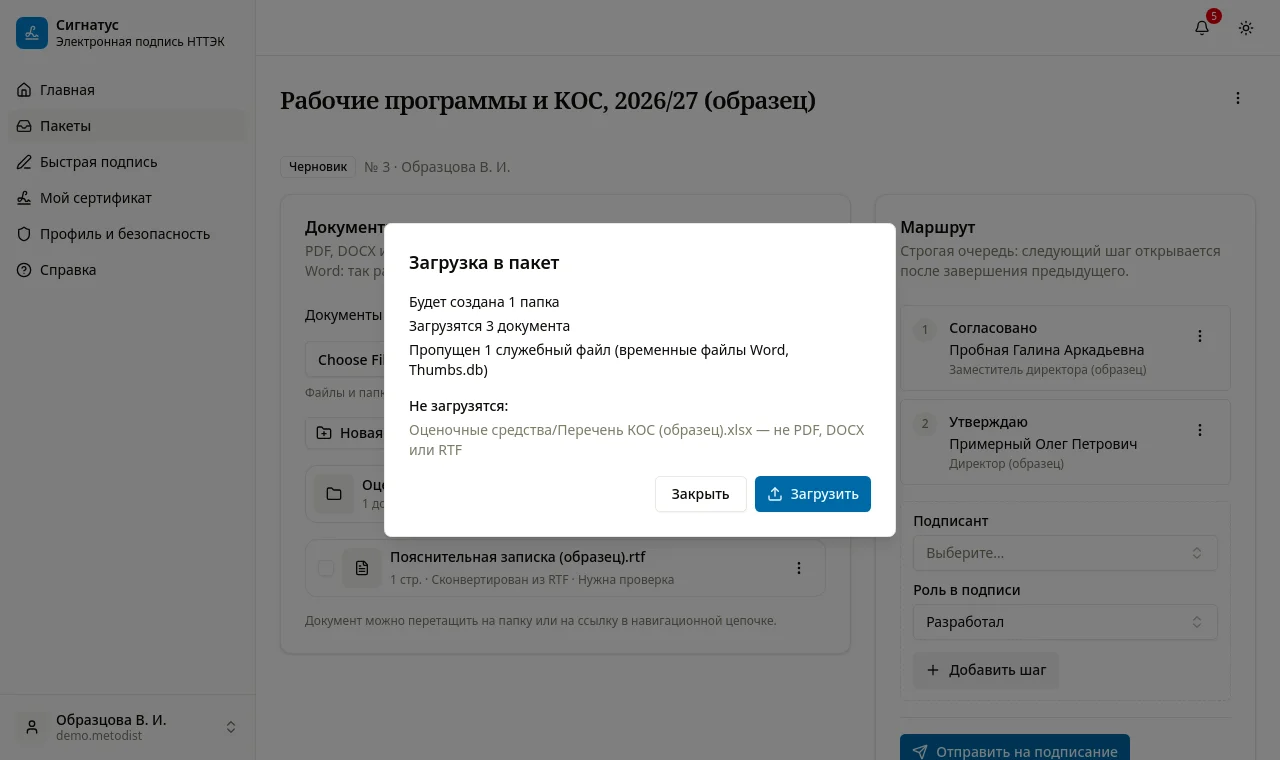
- Перед загрузкой Сигнатус покажет, сколько папок создаст и сколько документов загрузит. Если папка с таким названием уже есть, документы попадут в неё.
- Временные файлы Word (
~$…),Thumbs.dbи файлы других форматов (например, таблицы Excel) не загружаются — их список будет в окне перед загрузкой. - Документ, который уже загружен в эту же папку, повторно не загружается. Поэтому, если загрузка прервалась, просто перетащите ту же папку ещё раз или нажмите Догрузить остальное — загрузится только недостающее.
- Вложенность — до трёх уровней вместе с открытой папкой. Если папка глубже, Сигнатус откажет до загрузки и назовёт её.
- Пустые папки переносятся только перетаскиванием: кнопка Загрузить папку их не видит.
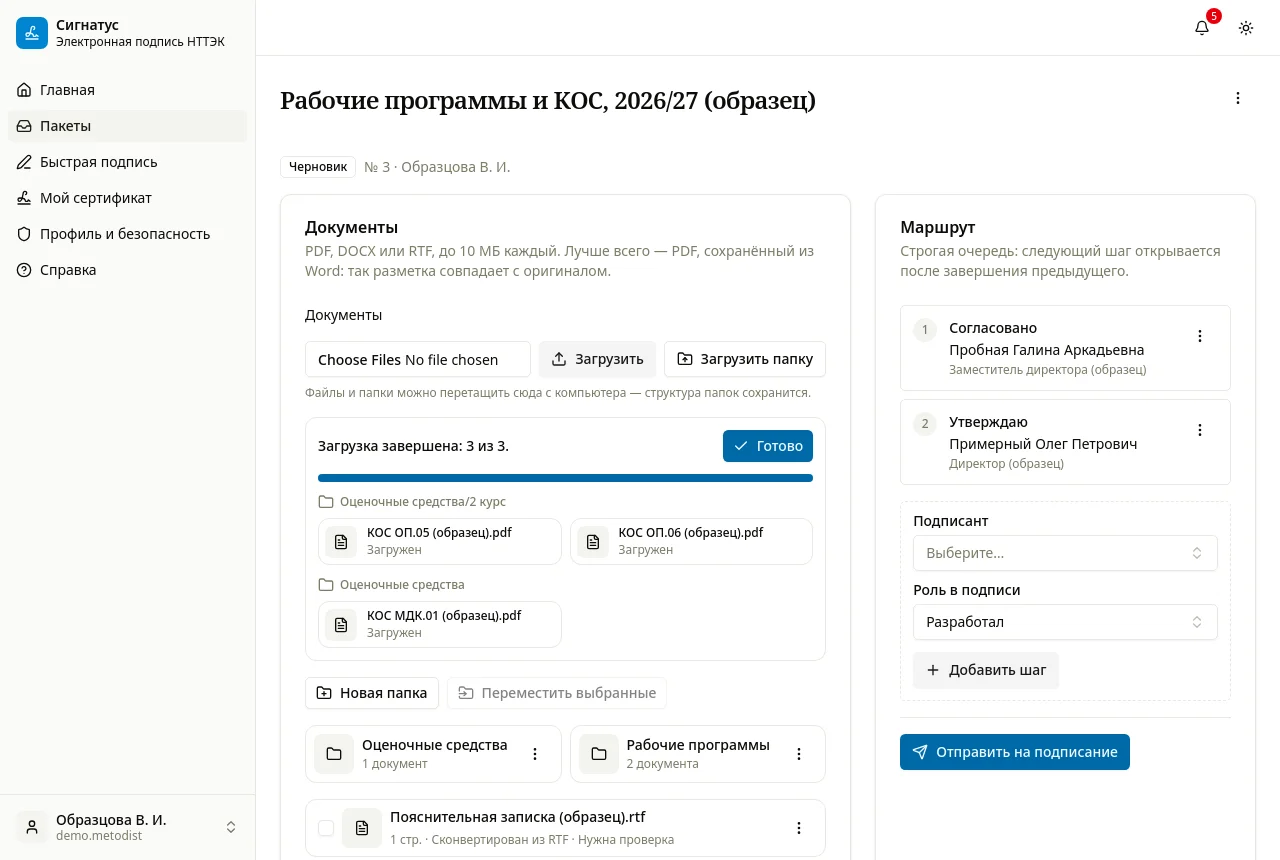
Когда DOCX и RTF из загрузки сконвертируются, придёт одно уведомление на весь пакет.
Папки меняются, пока пакет — черновик. На подпись они не влияют: каждый документ подписывается отдельно.
3. Проверьте сконвертированные документы
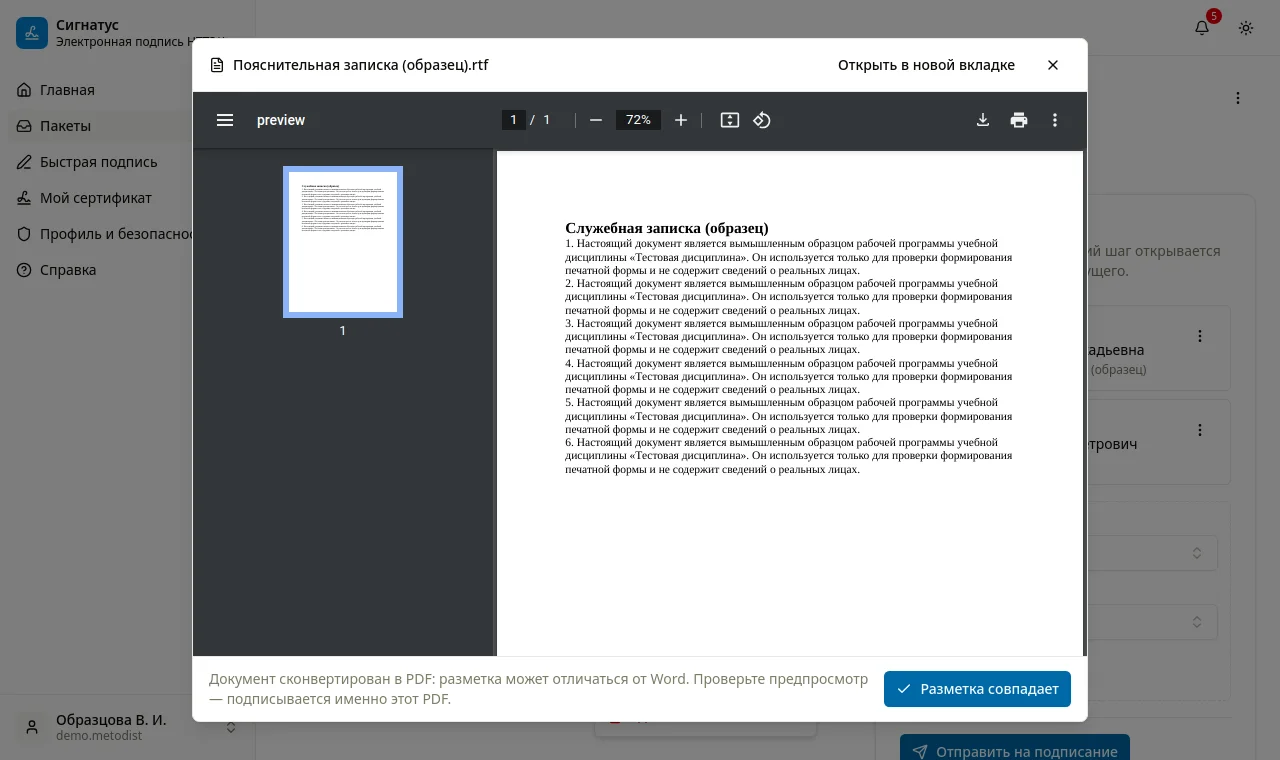
Разметка после конвертации может отличаться от Word, а подписывается именно PDF. Поэтому у сконвертированного документа стоит значок «Нужна проверка». Откройте меню ⋮ → Предпросмотр, проверьте документ и нажмите Разметка совпадает внизу окна. Если разметка «поехала» — удалите документ и загрузите PDF.
4. Соберите маршрут
Маршрут — это очередь подписантов. Выберите подписанта (поиск по ФИО) и роль в подписи («Разработал», «Согласовано», «Утверждаю»…) и нажмите Добавить шаг. Шаги проходят строго по порядку: следующий подписант получает пакет, когда предыдущий подписал.
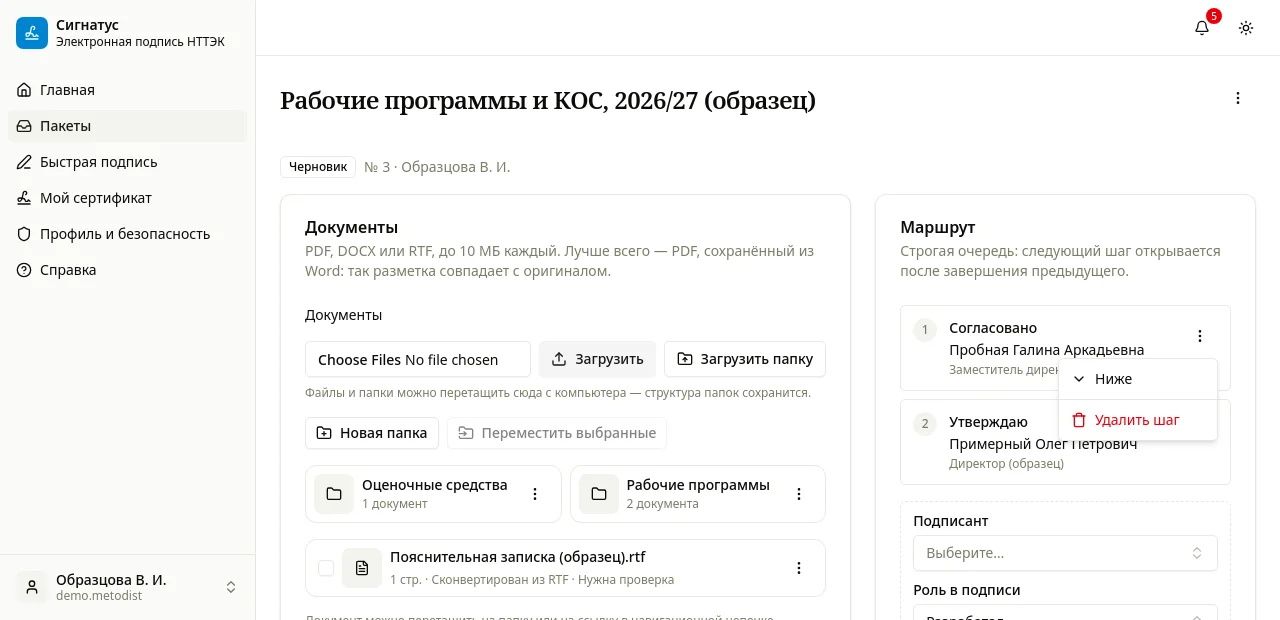
Порядок шагов меняется в меню ⋮ у шага — «Выше», «Ниже», «Удалить шаг».
Если у подписанта ещё нет сертификата, рядом будет предупреждение: добавить его можно, но подписать он сможет только после выпуска сертификата.
5. Отправьте
Нажмите Отправить на подписание. После отправки документы и маршрут изменить нельзя. Первый подписант получит уведомление.
Ненужный черновик удаляется в меню ⋮ в правом верхнем углу.
Отзыв пакета
Пока последний шаг не пройден, отправитель может отозвать пакет (меню ⋮ вверху страницы пакета). Подписание прекратится, уже поставленные подписи останутся в истории.